



Perangkat Seluler
- Pastikan perangkat seluler tidak boleh di jail break atau di-root.
- Memiliki sistem operasi perangkat seluler minimal iOS 9.0 atau lebih tinggi / Android 4.4.2 atau lebih tinggi.
- Pastikan ketersedian storage perangkat seluler minimal 150 MB.
- Pastikan Kamu memiliki jaringan internet yang stabil, disarankan untuk menggunakan jaringan WIFI untuk koneksi yang lebih stabil.
- Pastikan sinyal baik dan berada di tempat yang mudah untuk mendapatkan SMS. Pengiriman SMS One Time Password (OTP) sangat tergantung kepada provider telekomunikasi Anda.
Informasi Pengisian Data
- Pembukaan Rekening Maybank Tabungan via M2U ID App hanya berlaku untuk Warga Negara Indonesia (WNI).
- Siapkan e-KTP dan NPWP sebelum melakukan pengisian data pembukaan Maybank Tabungan.
- Pastikan Kamu memasukan data yang benar dan sesuai dengan data e-KTP dan Foto yang terdaftar di Dukcapil.
- Pastikan user ID yang dipilih masih tersedia dan belum digunakan oleh orang lain.
- Buat user ID minimal 8 karakter dan maksimal 20 karakter yang dapat terdiri dari kombinasi unik inisial nama, tanggal atau angka lainnya yang mudah di ingat.
- Verifikasi melalui video call dengan Maybank Customer Care mungkin masih
diperlukan jika data Kamu kurang sesuai.
Panduan Verifikasi melalui Video Call
Informasi Keamanan
Antisipasi keamanan menggunakan pendekatan teknologi, tidak akan berjalan sempurna tanpa peran serta nasabah untuk senantiasa menjalankan prinsip kehati-hatian pada waktu bertransaksi:
- Buat Password minimal 8 karakter dan maksimal 20 karakter yang terdiri dari gabungan angka, huruf besar, huruf keci dan spesial karakter.
- Hindari menggunakan nama dan tanggal lahir pada password.
- Jaga kerahasiaan Password Kamu, sekalipun terhadap staff di bank kami.
- Jaga kerahasiaan TAC (SMS Token) Kamu, jangan menginformasikan isi SMS Token kepada orang lain.
- Pastikan bahwa Kamu telah melakukan logout setelah selesai menggunakan M2U ID Web.
- Hindari mengakses Internet Banking melalui komputer milik Publik, terutama di Warnet, karena mungkin saja terdapat program "keyboard tabbing" yang akan membaca dan menyimpan User ID dan Password Kamu.
- Pastikan komputer yang Kamu gunakan bebas virus dengan melakukan up date personal antivirus dengan versi terbaru.
- Hindari mendownload file yang tidak jelas judul dan sumbernya
- Selalu aktifkan kunci smartphone Kamu agar tidak bisa diakses orang lain
Memerlukan Bantuan?


Customer Care:
customercare@maybank.co.id

Panduan buka Maybank Tabungan Global Access via M2U ID App
Langkah 1: Pembukaan Rekening
|
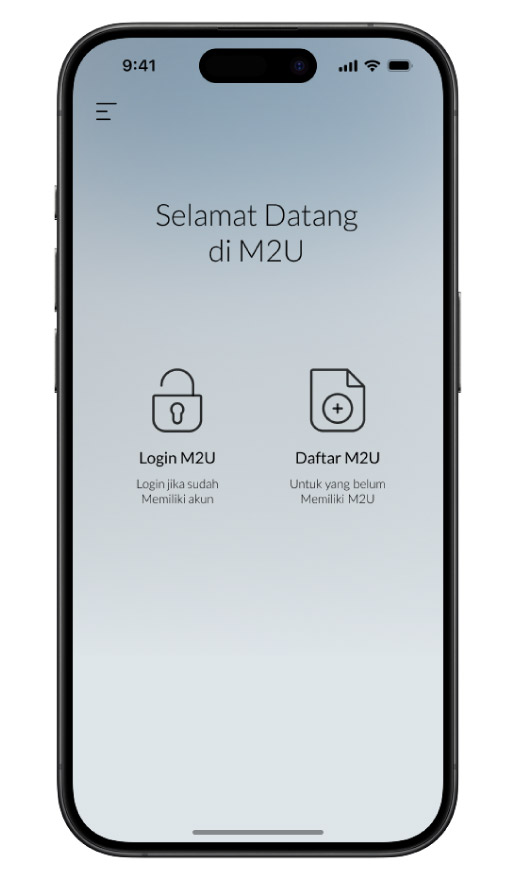
Pilih “Daftar Maybank2u”
|
 |
|
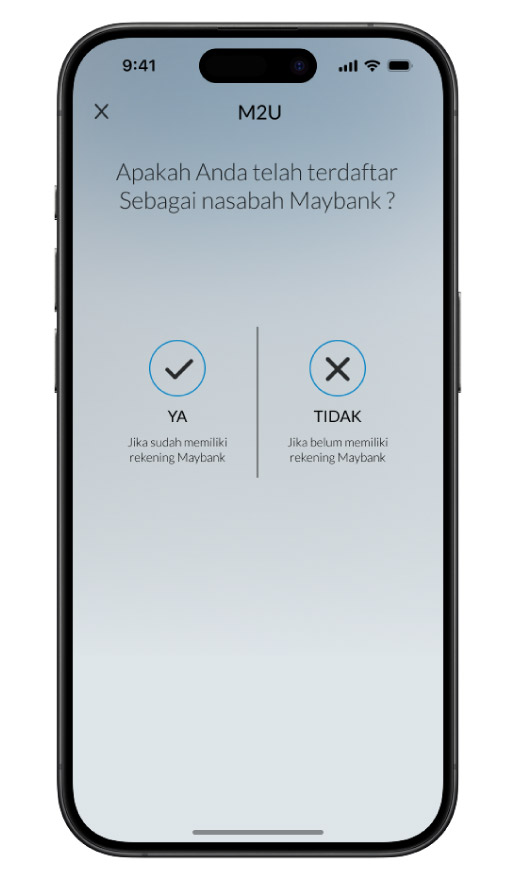
Pilih “Tidak” jika Anda belum menjadi Nasabah Maybank |
 |
|
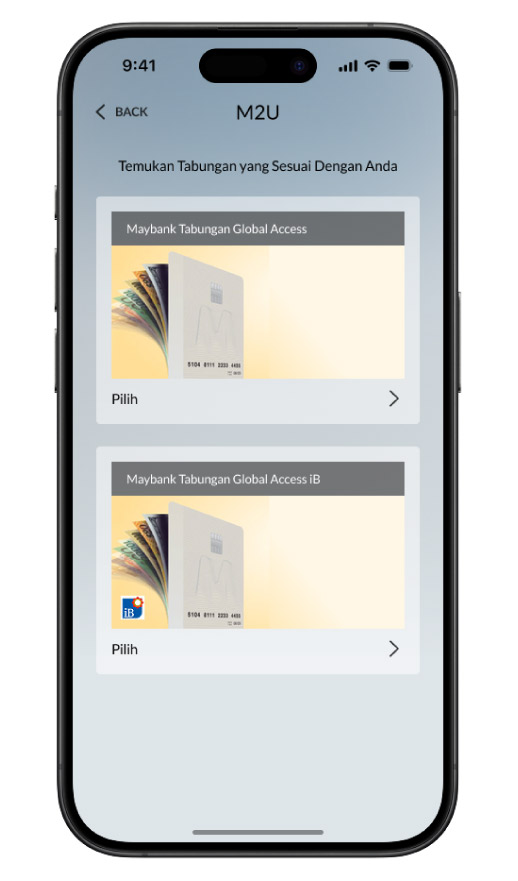
Pilih jenis tabungan dengan prinsip Syariah atau Reguler, sesuaikan dengan kebutuhan transaksi global Anda |
|
|
|
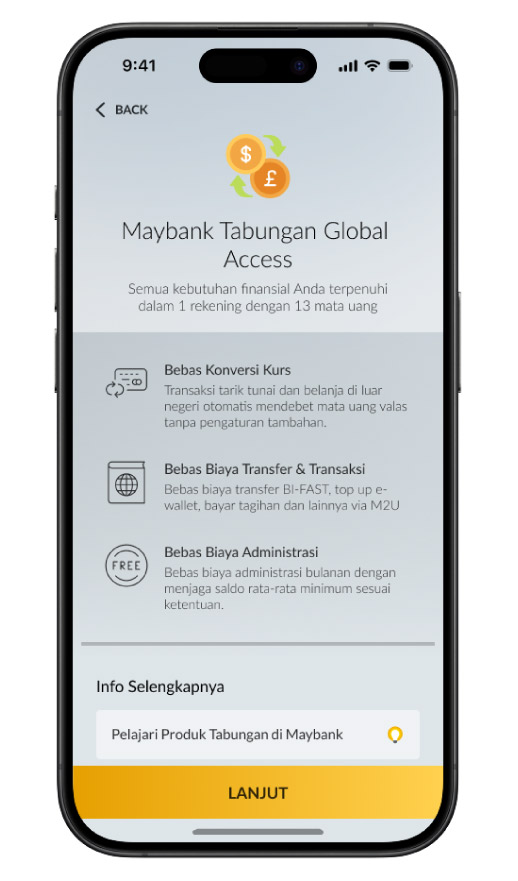
Baca keunggulan dan informasi lengkap mengenai Maybank Tabungan Global Access, lalu klik “Lanjut” |
 |
|
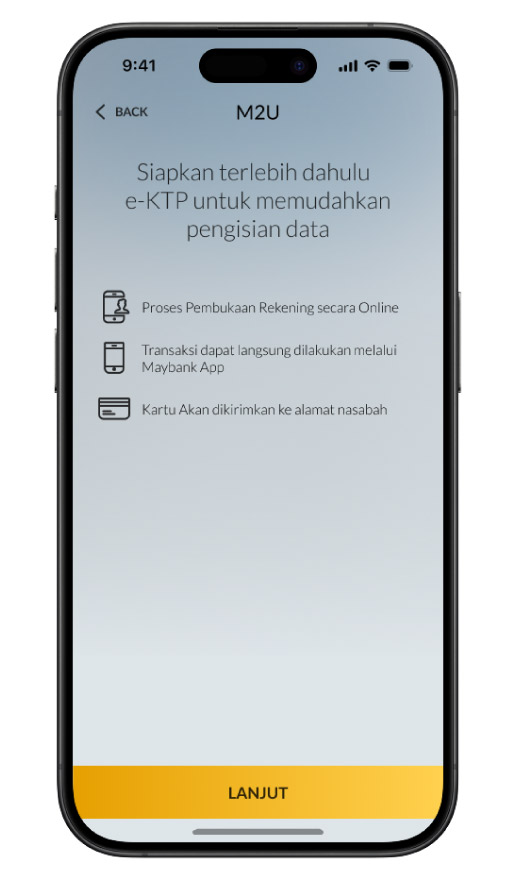
Siapkan e-KTP Anda |
 |
|
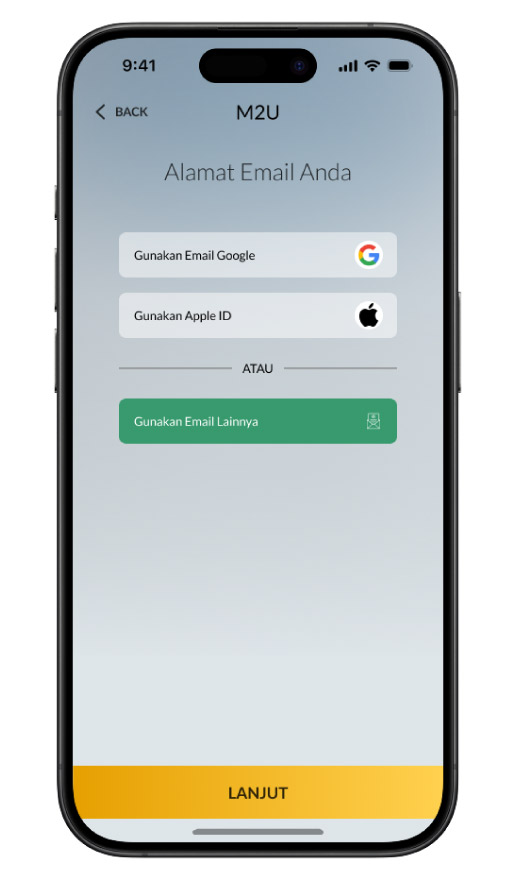
Pilih email yang ingin Anda gunakan |
|
|
|
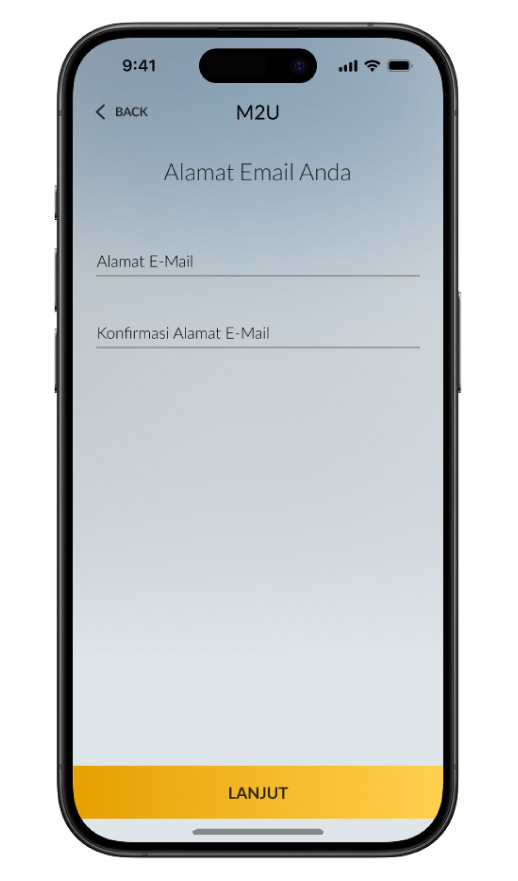
Jika memilih opsi “Gunakan Email Lainnya”, masukkan email Anda secara manual lalu klik “Lanjut” |
 |
|
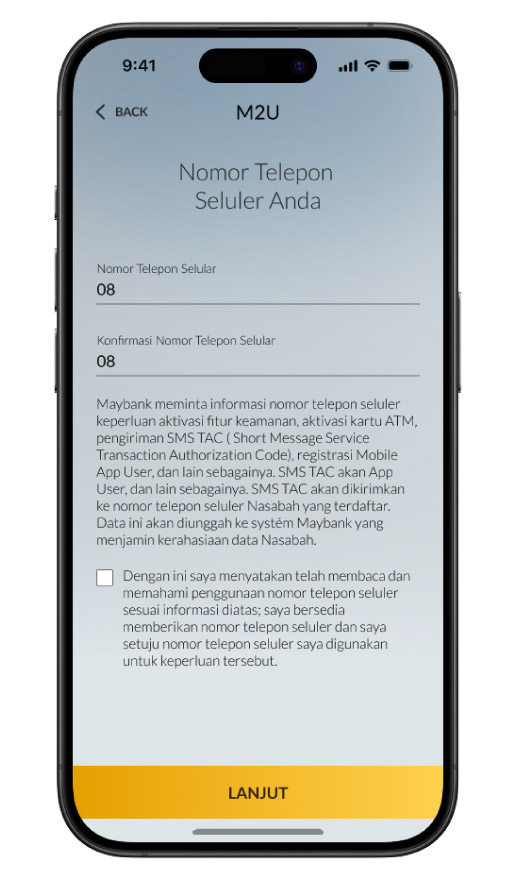
Masukkan nomor handphone aktif, centang konfirmasi, lalu klik “Lanjut” |
 |
|
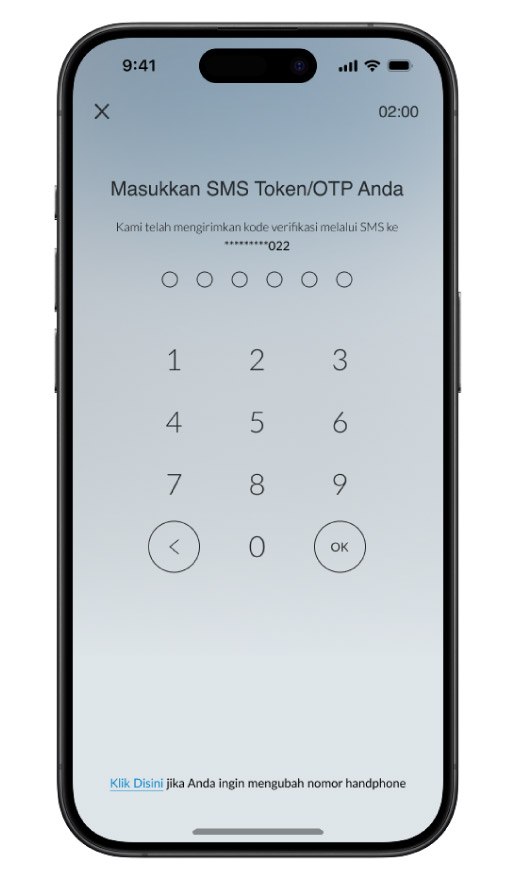
Masukkan kode OTP dari SMS. Jika belum masuk, tunggu hingga waktu OTP habis lalu klik “Kirim OTP” ulang. |
|
|
|
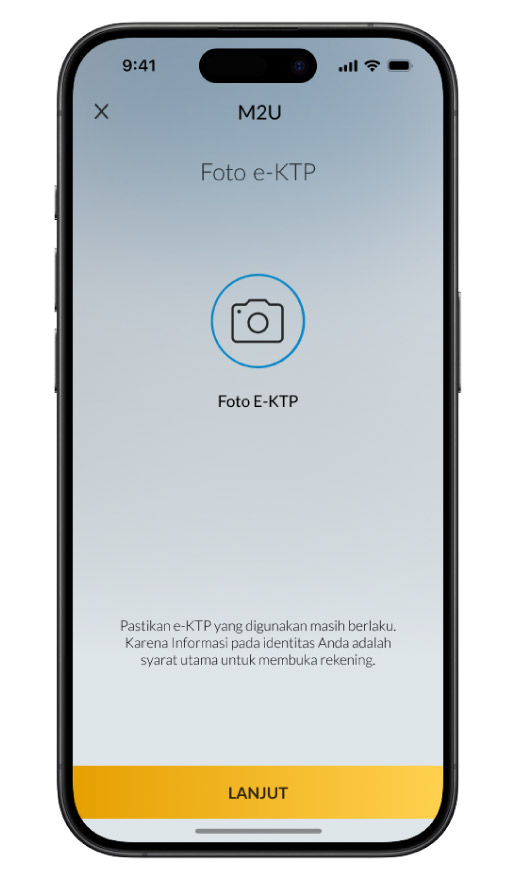
Siapkan e-KTP dan klik “Lanjut” |
 |
|
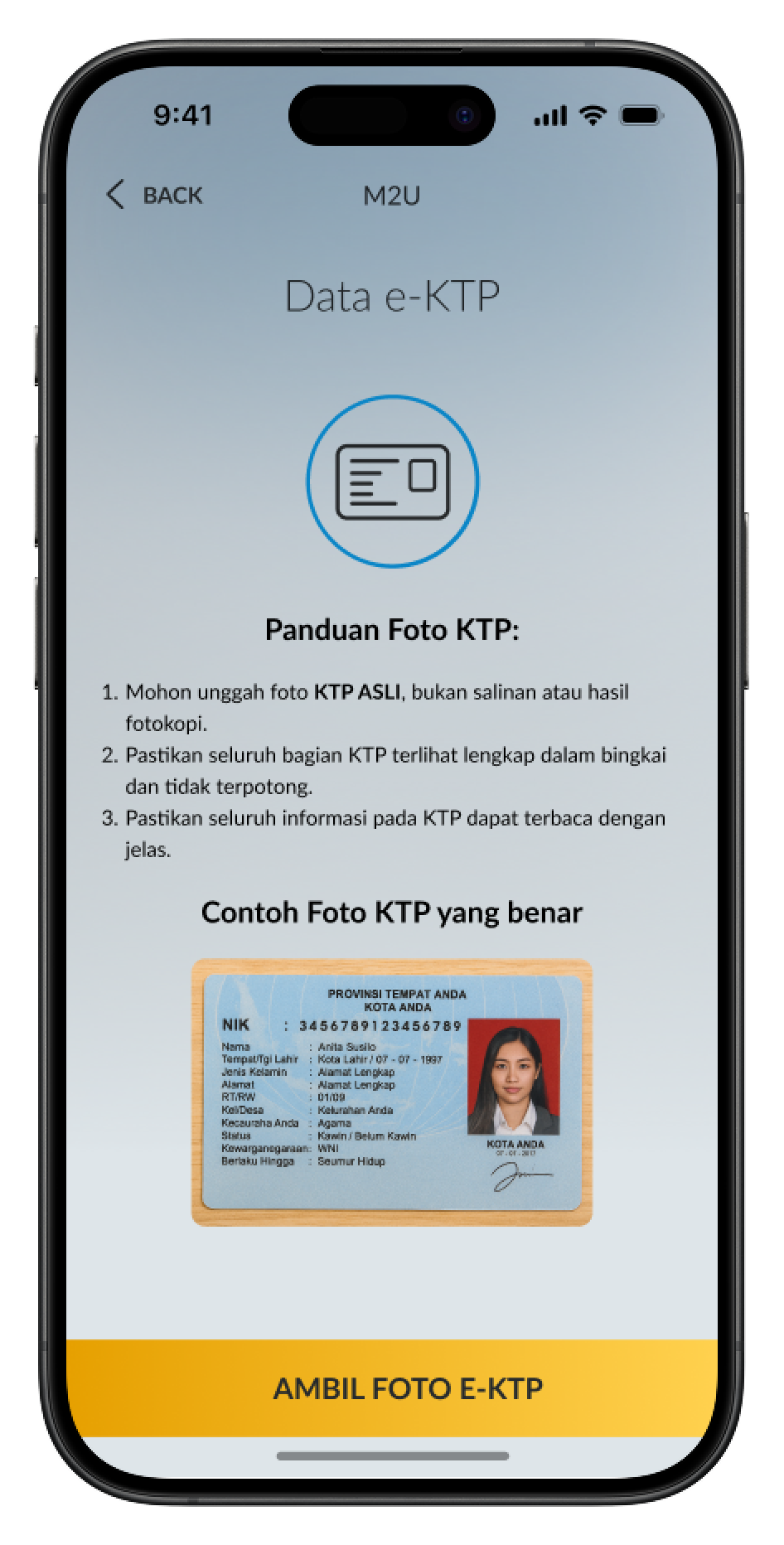
Posisikan e-KTP dalam bingkai kamera. Pastikan e-KTP terlihat jelas dan tidak blur |
 |
|
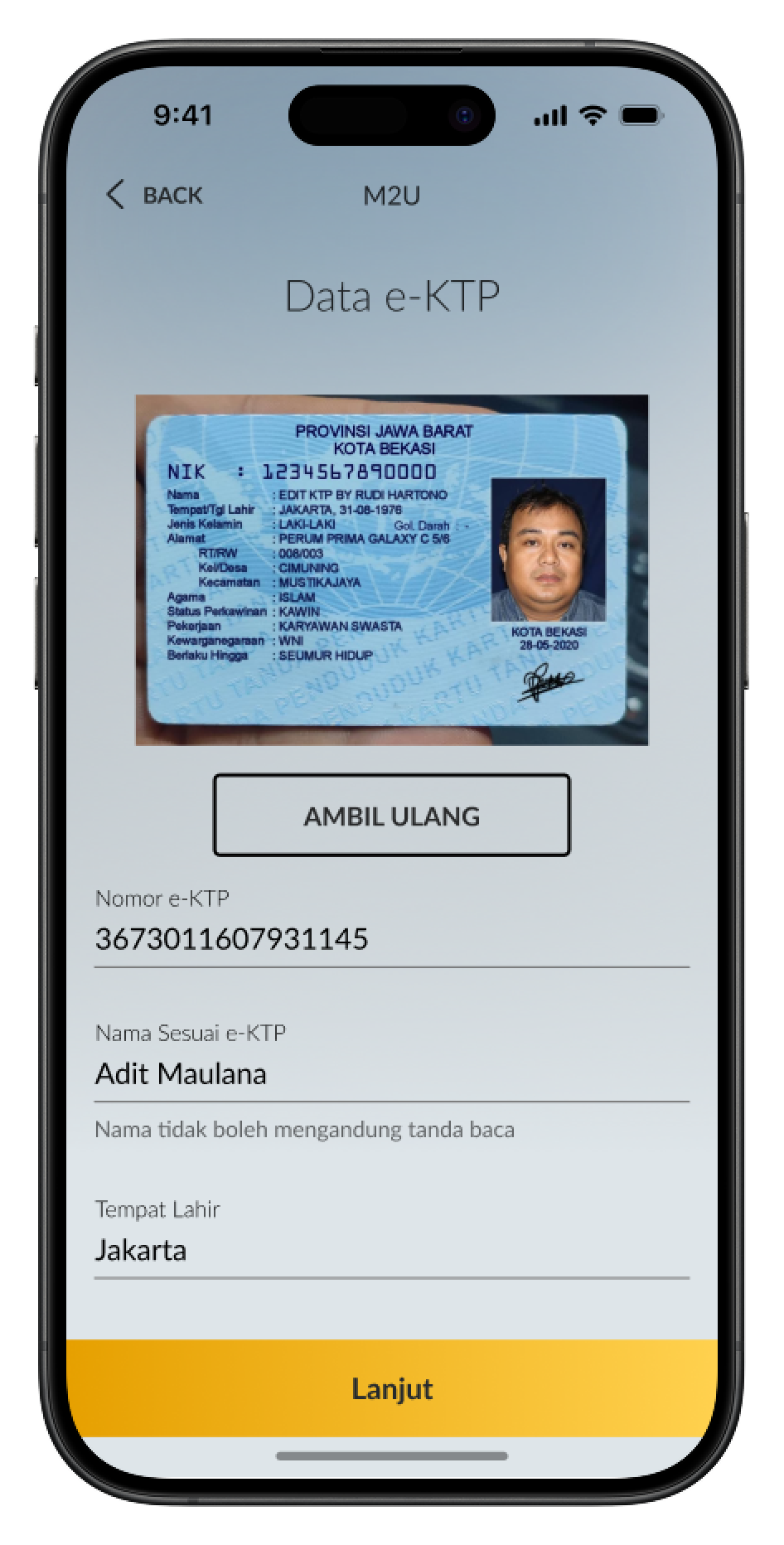
Lengkapi seluruh data diri sesuai informasi di e-KTP. Pastikan tidak ada yang salah, centang kotak konfirmasi, lalu tekan “Lanjut”. |
|
|
|
Siapkan diri Anda untuk melakukan verifikasi selfie |
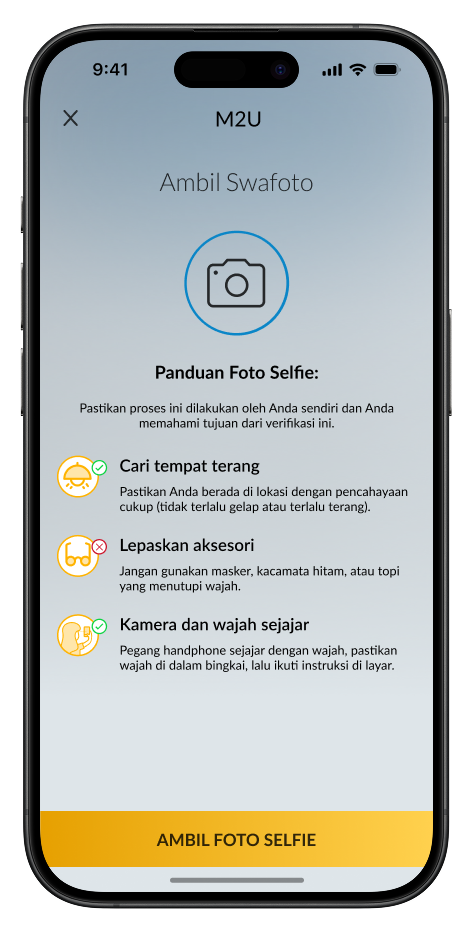 |
|
Ikuti setiap instruksi yang muncul di layar, lalu tekan “Lanjut” untuk mulai proses selfie |
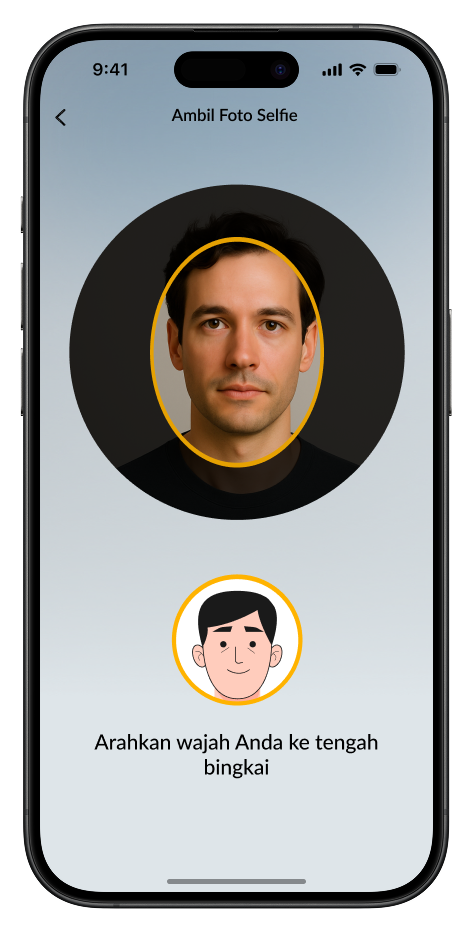 |
|
Masukkan NPWP (jika ada), lalu klik “Lanjut” |
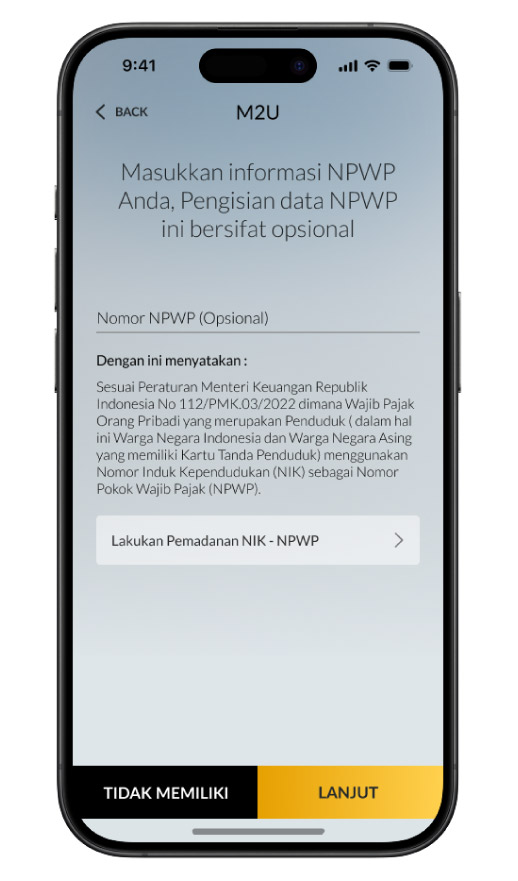 |
|
Lengkapi informasi pekerjaan, lalu klik “Lanjut” |
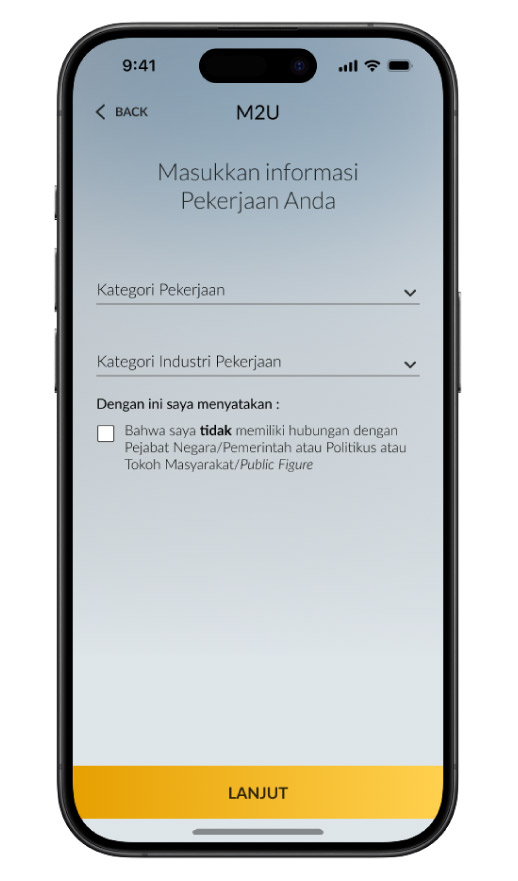 |
|
Lengkapi data keuangan, lalu klik “Lanjut” |
|
|
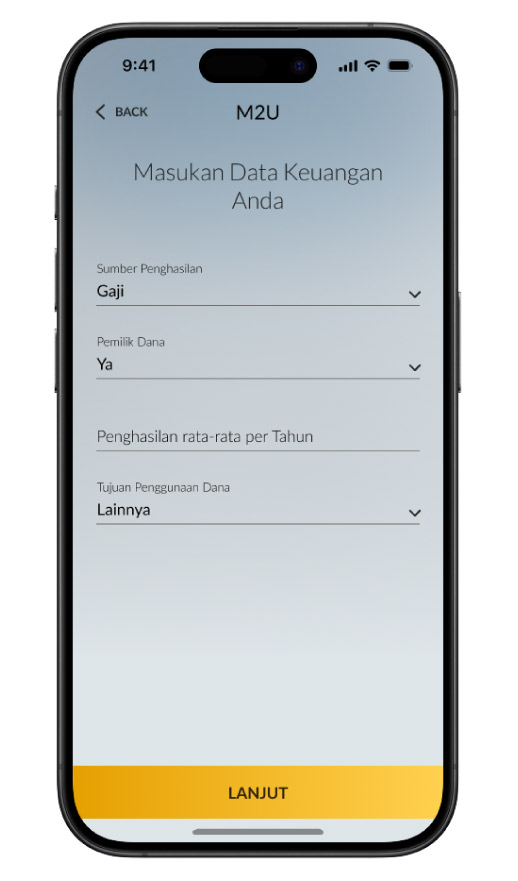
|
Masukkan alamat domisili, lalu klik “Lanjut” |
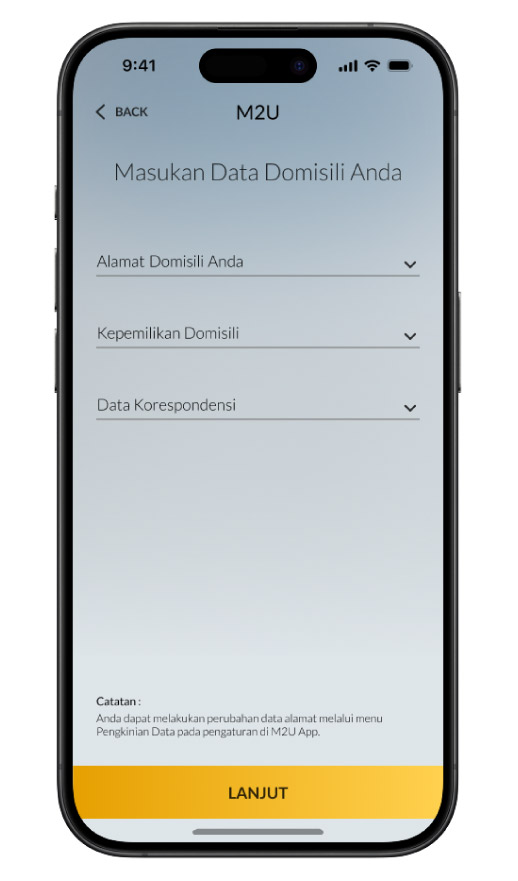 |
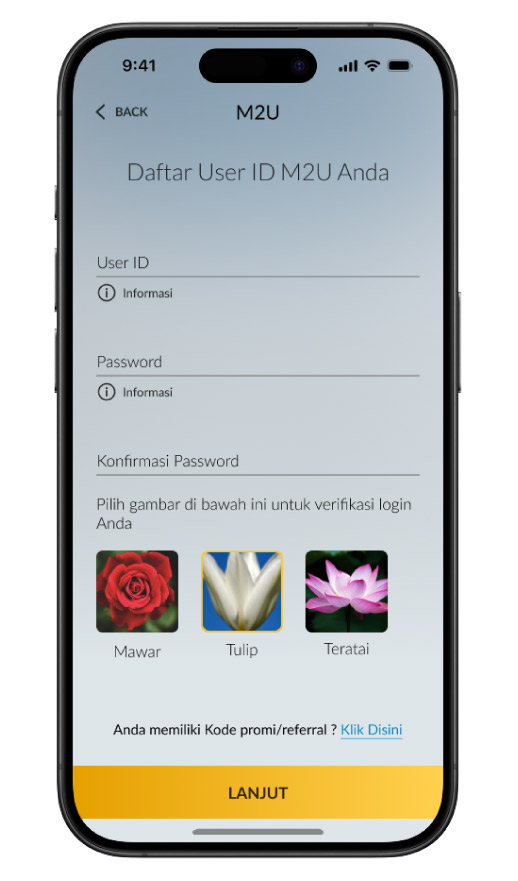
Buat User ID & Password (8–20 karakter, kombinasi huruf dan angka, tanpa simbol), dan pilih gambar keamanan
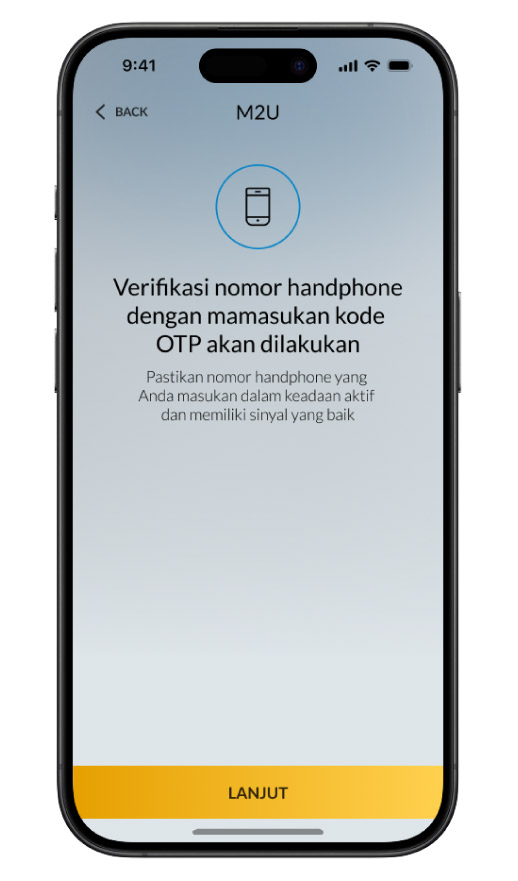
Jika verifikasi nomor HP sebelumnya gagal, lakukan verifikasi ulang SMS OTP, lalu lanjutkan
Cek kembali informasi yang telah Anda isi. Baca & pahami syarat & ketentuan produk Maybank Tabungan Global Access dan M2U ID App. Centang kotak konfirmasi untuk melanjutkan
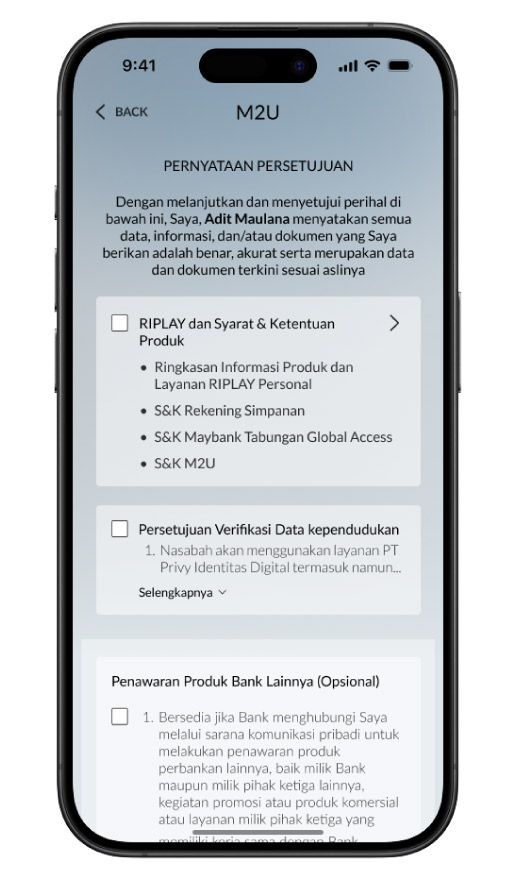
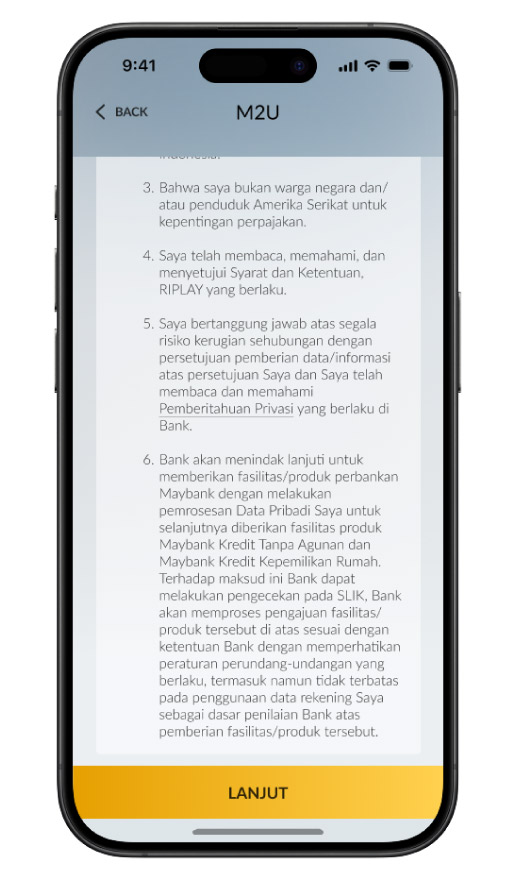
Baca & pahami seluruh syarat dan ketentuan. Centang pernyataan Nasabah sebagai bentuk persetujuan, lalu klik “Lanjut”
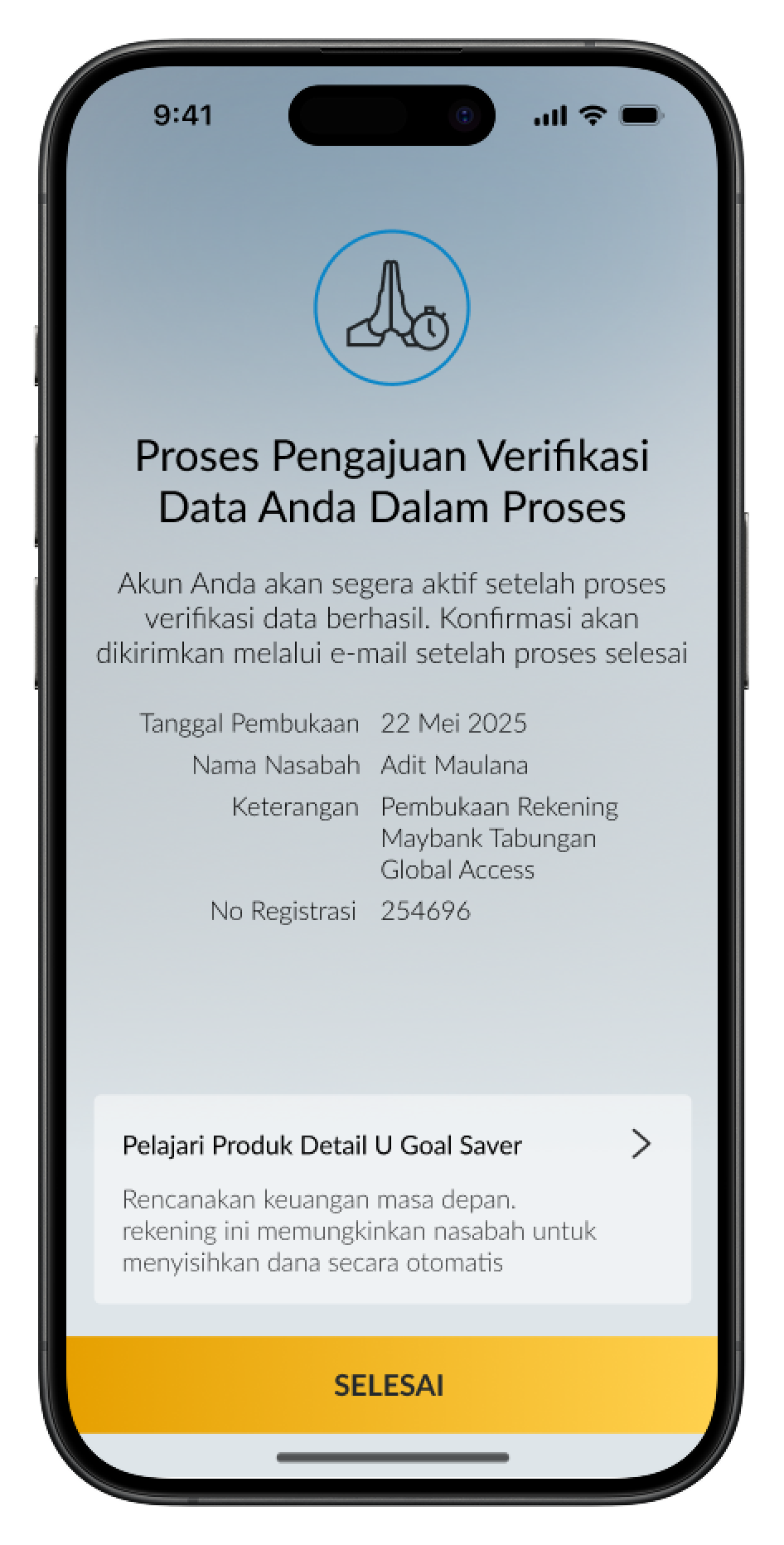
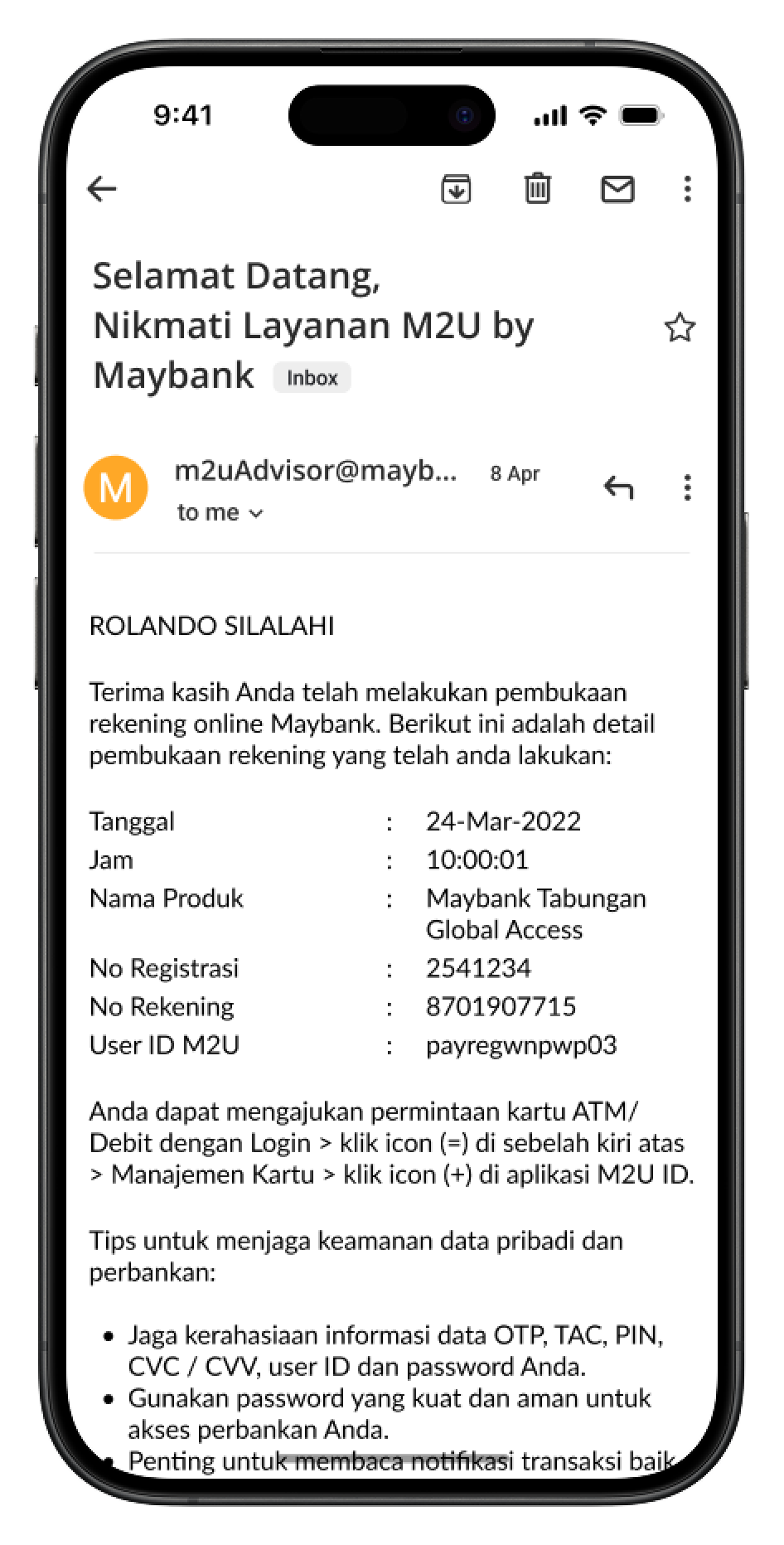
Rekening Maybank Tabungan Global Access Anda telah berhasil dibuka. Aktifkan fitur Goal Saver dan ajukan Maybank Kartu Debit untuk mulai menggunakan layanan secara lengkap.
Langkah 2: Aktivasi passcode Secure2u
Setelah proses verifikasi data selesai, dan pembukaan rekening berhasil, segera lakukan aktivasi passcode Secure2u. Panduan Aktivasi Secure2u setelah registrasi M2U
KLIK DI SINI
Langkah 3: Akses Maybank Tabungan Global Access
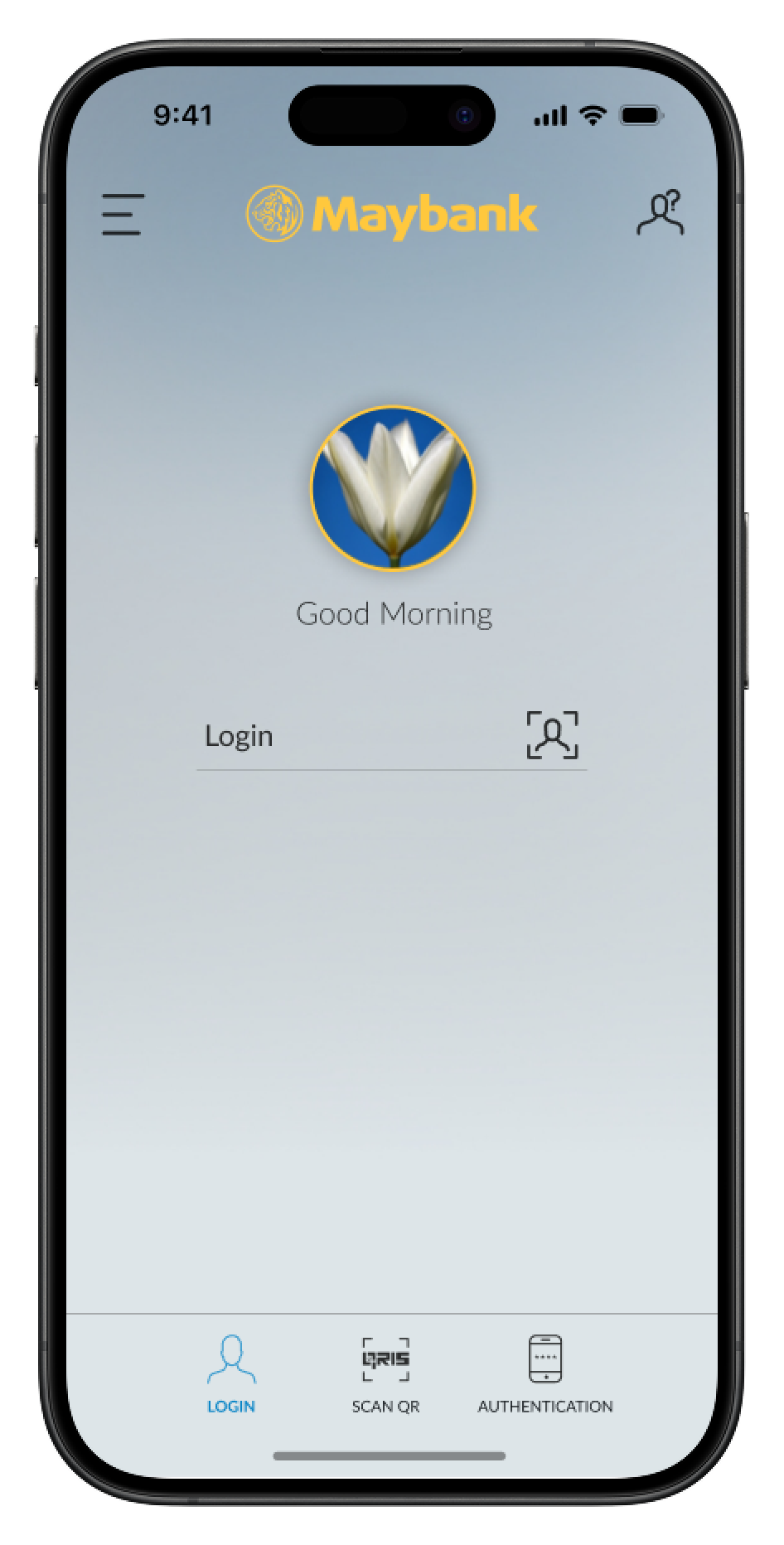
Setelah aktivasi passcode Secure2u, login kembali untuk mengakses Maybank Tabungan Global Access, dan mulai bertransaksi.
|
Login ke M2U ID App |
|
|
|
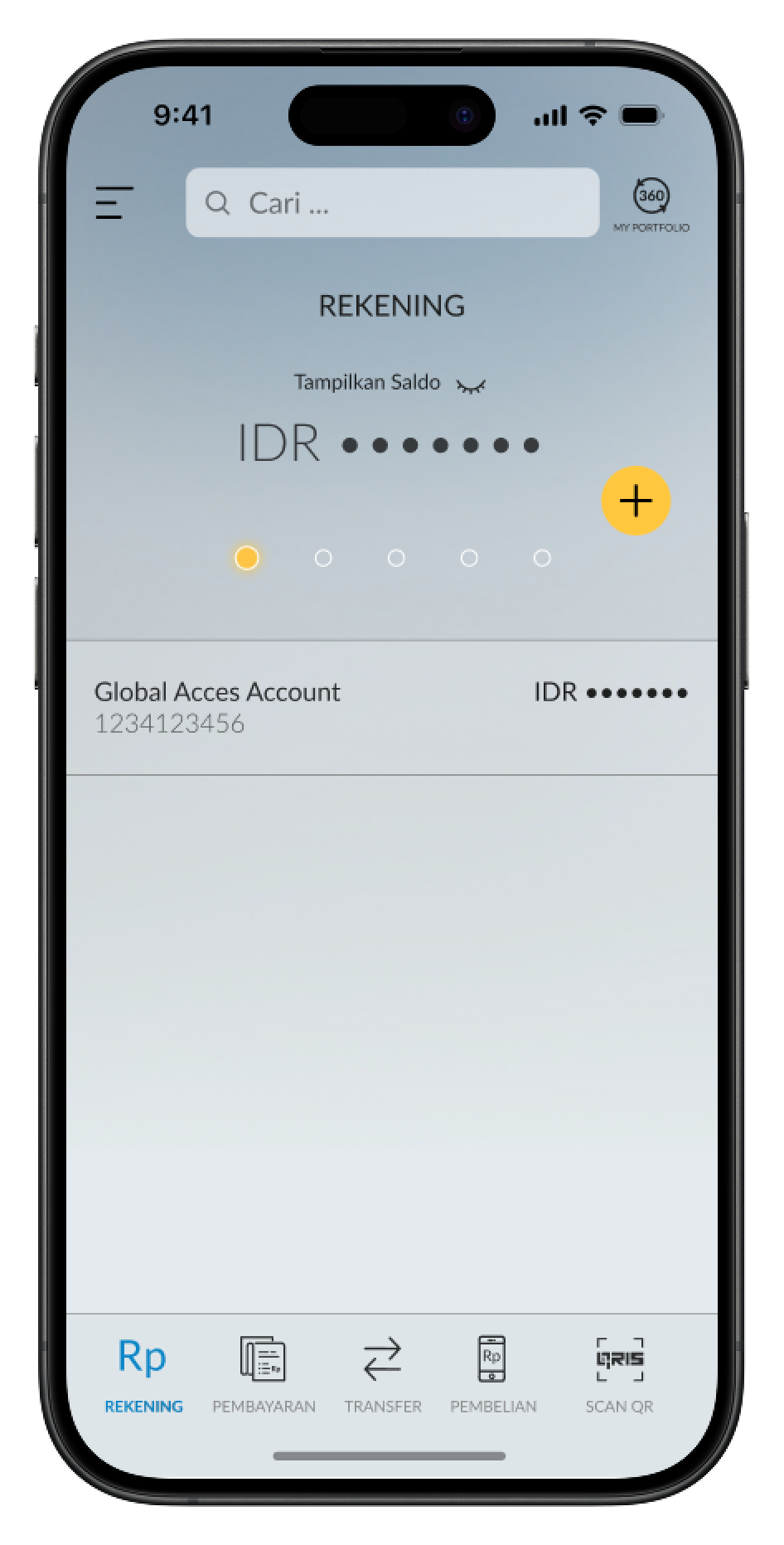
Maybank Tabungan Global Access akan muncul pada tampilan rekening Nasabah. Pilih rekening untuk lihat detail mata uang. Mata uang yang langsung terbentuk hanya IDR, sedangkan mata uang lainnya akan otomatis dibuat dalam estimasi 1–2 hari kerja. |
 |
|
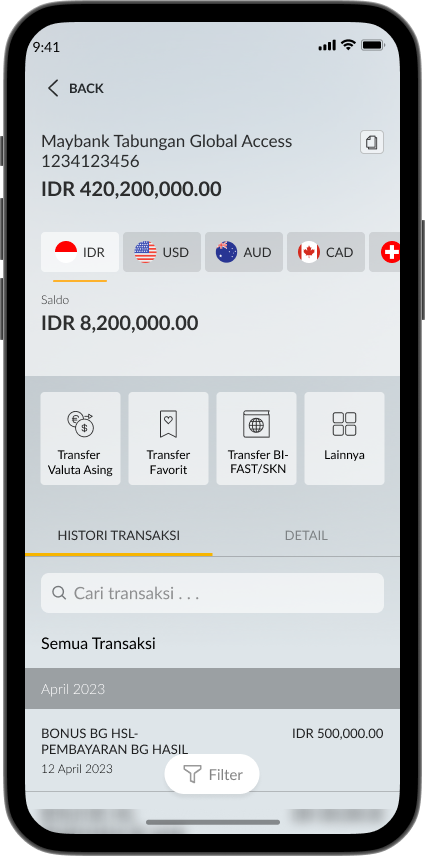
Halaman detail rekening akan muncul. Pilih mata uang untuk melakukan transaksi |
 |

SYARIAH
Investasi Sukuk
Reksa dana Syariah
Shariah Wealth Management
Simpanan Syariah
Promo Program Syariah
Haji dan Umroh
Layanan Zakat, Infaq, dan Sodaqoh - Maybank Indonesia
Bisnis Syariah
Pembiayaan Properti iB
Instant Financing iB
Pembiayaan Pemilikan Mobil iB
Pembiayaan Pemilikan Motor iB
Informasi Imbal Hasil
Shariah Leaders Forum
Layanan Lainnya - Maybank Indonesia
Bantuan Nasabah
Japan Desk
Promosi
Contact Center
Berita & Pengumuman
KPM Privilege
Lokasi Cabang & ATM Maybank Indonesia
Refer a Friend
Informasi Tarif & Biaya Layanan
Informasi Suku Bunga Maybank Indonesia
Suku Bunga Dasar Kredit
Edukasi & Informasi untuk Nasabah
Jaringan Eksternal Maybank Indonesia
Whistleblowing
Keamanan dan Privasi
Panduan Bermedia Sosial


Pilih Negara






Corporate Online Services